Bekijk de veelgestelde vragen of maak een supportticket aan.
Geen vragen gevonden voor uw zoekopdracht.
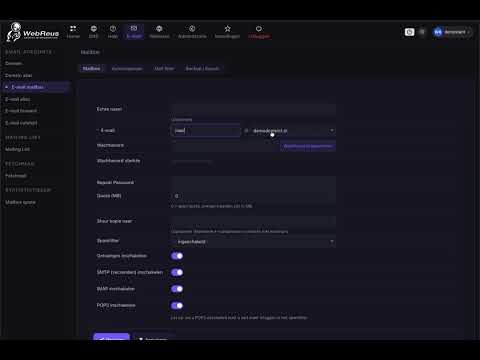 Video · klik om af te spelen
 Video · klik om af te spelen
 Video · klik om af te spelen
| Server: | Methode: | Te gebruiken poort: | |
| SMTP Server (uitgaand) | Non-Encrypted | AUTH | 25 of 25025 (of 587) |
| Secure (TLS) | StartTLS | 587 | |
| Secure (SSL) | SSL | 465 | |
| IMAP Server (inkomend) | Non-Encrypted | AUTH | 143 |
| Secure (TLS) | StartTLS | 143 | |
| Secure (SSL) | SSL | 993 | Secure (TLS) | StartTLS | 143 |
| Secure (SSL) | SSL | 993 | POP3 Server (inkomend) | Non-Encrypted | AUTH | 110 |
| Secure (TLS) | StartTLS | 110 | |
| Secure (SSL) | SSL | 995 |
 Video · klik om af te spelen
 Video · klik om af te spelen
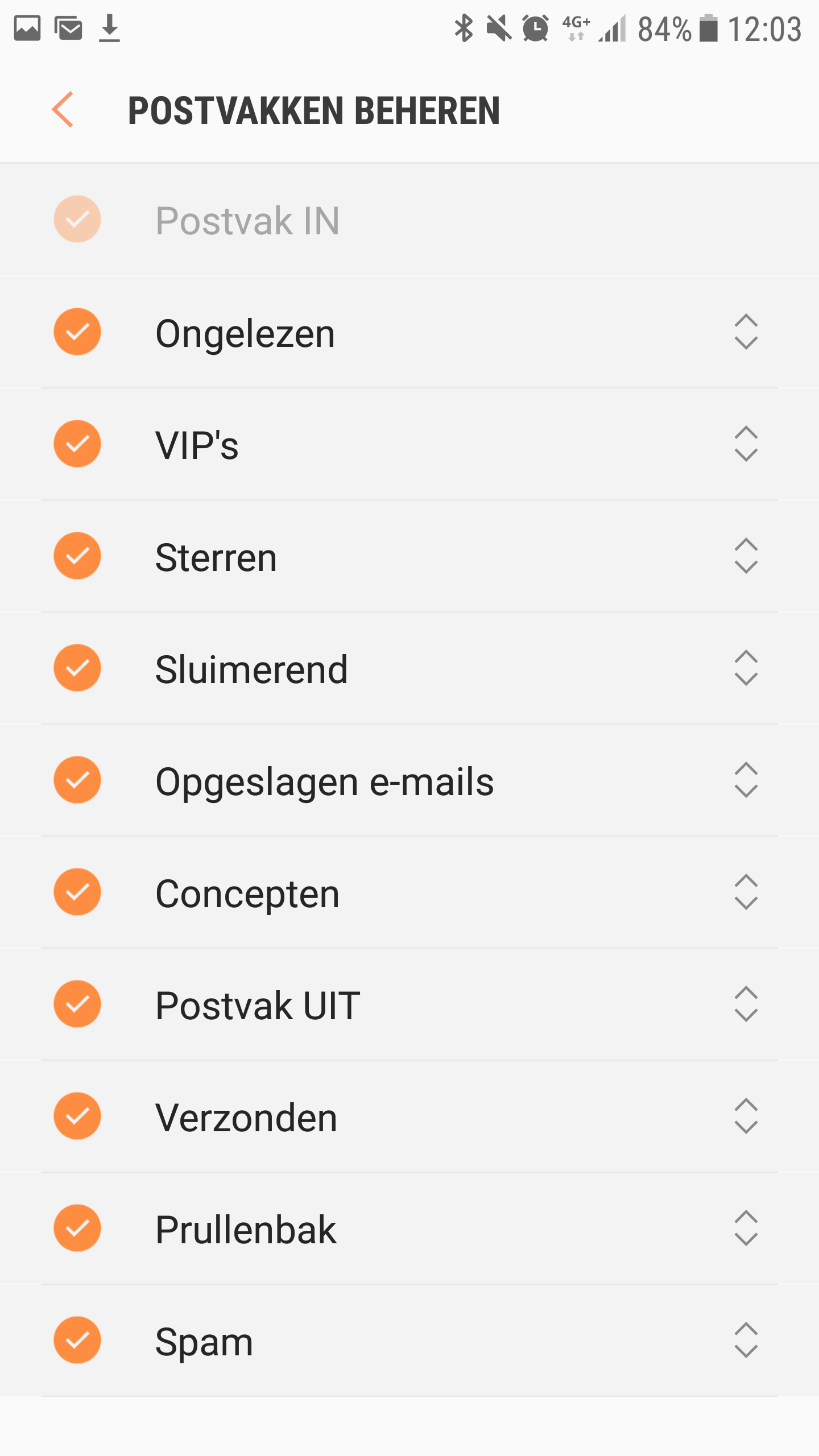
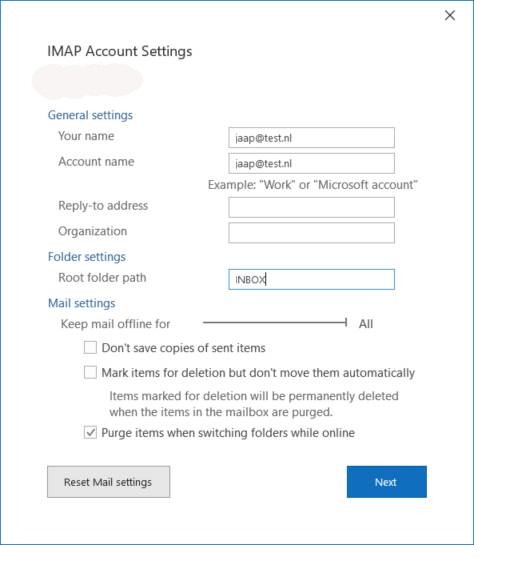
 Video · klik om af te spelen
Het spamfilter houdt verdachte berichten vast in de quarantaine. Die berichten zijn niet in uw mailbox afgeleverd. Na 30 dagen verdwijnen ze vanzelf.
Zo opent u de quarantaine
Logt u in op het portaal met het e-mailadres en wachtwoord van de mailbox zelf, dan vindt u de quarantaine in het menu Spamfilter.
Wat ziet u?
Per bericht: wanneer het binnenkwam, de afzender, het onderwerp, de spamscore (hoe hoger, hoe meer het op spam leek) en de datum waarop het bericht uit de quarantaine verdwijnt. Met het zoekveld boven de lijst zoekt u op afzender, onderwerp of datum.
Wat kunt u doen?
Mist u een bericht dat niet in de quarantaine staat?
Kijk dan op het tabblad Maillog van de mailbox. Daar ziet u of het bericht is afgeleverd, tijdelijk is uitgesteld of is geweigerd, en waarom.
Tip: zet Dagelijks quarantainerapport aan onder Spamfilter > Instellingen. U krijgt dan elke dag een overzicht van wat er in quarantaine staat.
Meer over de whitelist, blacklist, instellingen en de maillog leest u in de handleiding Het spamfilter in het portaal.
Met de whitelist en blacklist bepaalt u zelf hoe het spamfilter omgaat met bepaalde afzenders:
Voor één mailbox
Logt u in op het portaal met het e-mailadres en wachtwoord van de mailbox zelf, dan vindt u de lijsten in het menu Spamfilter.
Voor alle mailboxen van een domein
Klik bovenin op E-mail, in het linker menu op Domein, open het domein en klik op het tabblad Spamfilter. Een afzender die u hier toevoegt, geldt voor alle e-mailadressen op het domein. Zo hoeft u een leverancier niet bij elke mailbox apart toe te voegen.
Een afzender weer van de lijst halen
Klik op het prullenbakje achter de regel. Met het zoekveld vindt u snel een regel in een lange lijst.
Sneller vanuit de quarantaine
Staat een bericht onterecht in de quarantaine, kies dan Bezorgen en afzender toestaan. Het bericht wordt afgeleverd en de afzender komt meteen op de whitelist van de mailbox (zie e-mails in quarantaine).
Welke lijst gaat voor?
De lijst van een mailbox gaat vóór de lijst van het domein. De volgorde is: blacklist van de mailbox, whitelist van de mailbox, blacklist van het domein, whitelist van het domein. Zet u een afzender op de ene lijst terwijl hij op de andere staat, dan wordt hij van de andere lijst gehaald.
Tip: zet liever het precieze adres van een afzender op de whitelist dan een groot domein zoals gmail.com. Afzenderadressen zijn eenvoudig na te maken; met een heel domein laat u ook spam door die zich voordoet als afkomstig van dat domein.
Hoe wordt een afzender opgezocht?
Bij elk bericht maakt het spamfilter een lijst kandidaten uit het afzenderadres en zoekt die op in de lijst van de ontvanger. Voor nieuws@mail.e.voorbeeld.nl zijn dat:
Staat een van die kandidaten op de lijst, dan is het een treffer.
| Op de lijst | Geldt voor |
|---|---|
| voorbeeld.nl | voorbeeld.nl en elk subdomein, hoe diep ook (e.voorbeeld.nl, mail.e.voorbeeld.nl) |
| e.voorbeeld.nl | dat subdomein en alles daaronder, niet voorbeeld.nl zelf en niet een ander subdomein als x.voorbeeld.nl |
| info@voorbeeld.nl | alleen precies dat adres, niet info@e.voorbeeld.nl |
Verschil tussen blacklist en whitelist
Meer over het spamfilter leest u in de handleiding Het spamfilter in het portaal.
In de maillog ziet u alle post die voor een mailbox is binnengekomen, ook de post aan de aliassen van die mailbox. Zo ziet u of een bericht is afgeleverd, in de quarantaine staat, is uitgesteld of is geweigerd.
Zo opent u de maillog
Logt u in op het portaal met het e-mailadres en wachtwoord van de mailbox zelf, dan vindt u de maillog in het menu Maillog.
Wat betekent de status?
In de kolom Toelichting staat waarom een bericht is tegengehouden en welke server het bericht aanbood. Bij post via een nieuwsbrief- of beveiligingsdienst is dat vaak een andere server dan die van het domein van de afzender.
Maillog bewaren of doorsturen
Met Uitvoeren downloadt u de maillog van de gekozen periode als HTML, platte tekst of PDF. Heeft u een zoekterm ingevuld, dan kunt u ook alleen de gevonden regels uitvoeren. Handig als u een bericht wilt doorsturen aan de afzender of aan onze helpdesk.
Mist u een bericht?
Kijk eerst in de quarantaine en daarna in de maillog. Staat een bericht er niet in, dan heeft het onze mailserver niet bereikt; vraag de afzender dan of hij een foutmelding heeft gekregen.
Meer over het spamfilter leest u in de handleiding Het spamfilter in het portaal.
Wijzen de MX-records van uw domein naar een andere mailprovider (bijvoorbeeld Microsoft 365 of Google Workspace), terwijl het domein in het portaal ook nog als maildomein bij WebReus staat? Dan komt mail die binnen WebReus wordt verstuurd niet aan in uw mailbox bij die andere provider.
Waarom gebeurt dit?
Een WebReus-mailserver die mail voor uw domein ontvangt, kijkt niet naar de MX-records. Staat uw domein als maildomein bij ons, dan levert de server de mail direct af in de mailbox bij WebReus. Die mail komt daardoor nooit bij uw externe provider aan. Dit geldt voor alle mail die via WebReus wordt verstuurd, ook mail van andere WebReus-klanten en van uw eigen website.
Oplossing: het maildomein uitschakelen
Na enkele minuten gaat alle mail voor uw domein via de MX-records naar uw externe provider, ook de mail die via WebReus wordt verstuurd.
Let op
website uploaden
php
 Video · klik om af te spelen
Op 21 oktober 2026 heeft PHP updates uitgebracht voor twee kritieke beveiligingslekken, samen bekend als PHP2Shell:
Beide lekken hebben een CVSS-score van 9,2 (kritiek). Een aanvaller kan zonder in te loggen code uitvoeren op de server, nog voordat de code van de website zelf draait. De lekken werden al actief misbruikt. Kwetsbaar zijn alle versies vóór PHP 8.2.35, 8.3.36, 8.4.27 en 8.5.12, en alle oudere PHP-versies.
Wat heeft WebReus gedaan?
Toen de details van de lekken uitlekten, hebben wij websites tijdelijk offline gehaald. Daarna hebben wij alle PHP-versies waarvoor een update bestaat bijgewerkt en de websites weer online gezet:
Wat moet u doen?
Gebruikt uw website PHP 8.2 of hoger, dan hoeft u niets te doen. Gebruikt uw website een oudere versie, stap dan over op PHP 8.2 of hoger (zie PHP-versie aanpassen) en controleer daarna of uw website goed werkt. Werkt de website niet met een nieuwere PHP-versie, dan moeten eerst de bestanden van de website worden bijgewerkt, bijvoorbeeld WordPress of Joomla en de plug-ins.
E-mail en domeinnamen hebben tijdens de storing gewoon gewerkt.
Meer informatie (Engels): de beveiligingsadviezen van PHP voor CVE-2026-109618 en CVE-2026-109619.
subdomeinen
bestellen
 Video · klik om af te spelen
 Video · klik om af te spelen
 Video · klik om af te spelen
algemeen
mappen beveiligen
mysql
Controlepaneel
U kunt uw klantgegevens op twee plekken aanpassen: in Mijn account op onze website en in het portaal.
Via Mijn account op www.webreus.nl
Hier wijzigt u uw bedrijfsnaam, aanhef, naam, adres, land, telefoon- en mobiele nummer en uw e-mailadres. Klanten buiten Nederland kunnen hier ook hun btw-nummer invullen. Let op: met het e-mailadres logt u ook in op Mijn account.
Onder Wachtwoord wijzigen op dezelfde pagina stelt u een nieuw wachtwoord in voor Mijn account. Daarvoor heeft u uw huidige wachtwoord nodig.
Via het portaal
Log in op https://portaal.webreus.nl:8080 en ga naar het menu Administratie. In de video hieronder ziet u hoe dat werkt.
Goed om te weten
 Video · klik om af te spelen
Met tweestapsverificatie (2FA) vraagt het portaal bij het inloggen, naast uw wachtwoord, om een extra code van 6 cijfers. Zo kan niemand inloggen die alleen uw wachtwoord kent.
Zo zet u 2FA aan
Let op: vraagt het portaal u bij het inloggen om 2FA in te stellen en slaat u dat 3 keer over, dan zet het portaal 2FA per e-mail automatisch voor u aan.
Kan de code naar meerdere e-mailadressen?
Ja. Dat is handig als meerdere mensen met dezelfde portaal-login werken.
Klik daarna op Opslaan.
domein aanvragen/verhuizen
website opmaken
Installatron
 Video · klik om af te spelen
wordpress
 Video · klik om af te spelen
databases
Joomla
Maak een supportticket aan en wij helpen u zo snel mogelijk verder.
Wij streven naar een reactie binnen één werkdag.