Website & FTP
In deze handleiding leest u hoe u WordPress installeert via Installatron, het beheerderswachtwoord herstelt, een website importeert, kloont en bijwerkt, en wat u kunt doen als uw WordPress-website niet meer werkt, traag is of beveiligd moet worden tegen hackers en spammers.
U kunt WordPress op twee manieren installeren:
Klik rechtsboven op Applicatie verkenner en klik vervolgens op WordPress.
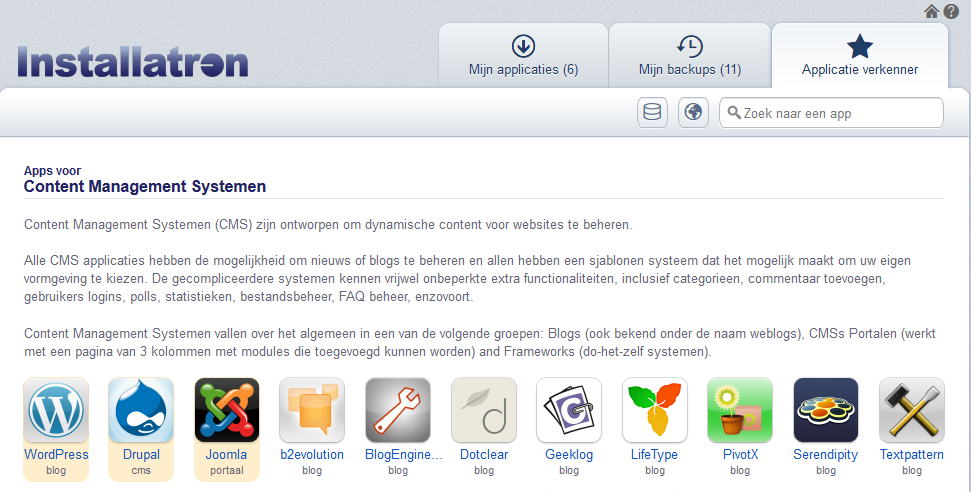
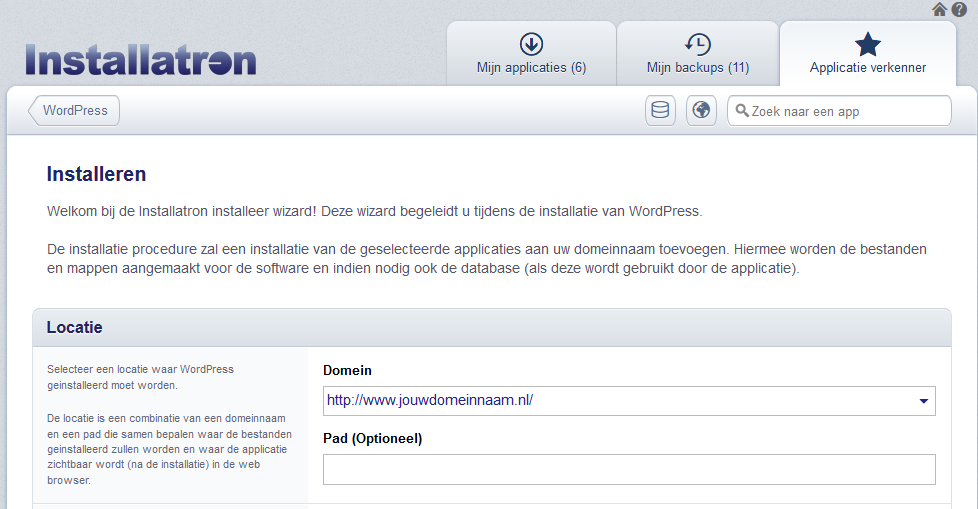
Klik rechtsboven op Installeer deze applicatie en kies de domeinnaam waarop u WordPress wilt installeren.
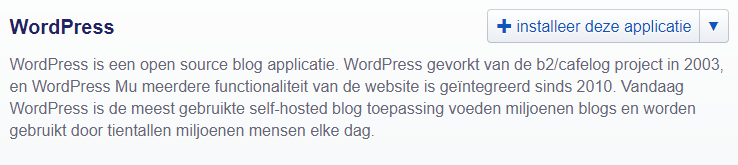
U ziet een aantal velden en opties. U hoeft hier niets te wijzigen: klikt u onderaan op Installeren, dan wordt WordPress volledig geïnstalleerd. U hoeft geen database- of FTP-gegevens in te voeren. Wel kunt u vooraf alvast instellen:
Op de inlogpagina van uw WordPress-site staat de link Wachtwoord vergeten. Vul het e-mailadres of de gebruikersnaam van uw WordPress-account in; WordPress stuurt u dan een link om het wachtwoord opnieuw in te stellen. Het kan enkele minuten duren voordat u deze e-mail ontvangt.
Werkt dat niet, dan kunt u het wachtwoord ook zelf wijzigen: via Installatron, via FTP of via de database.
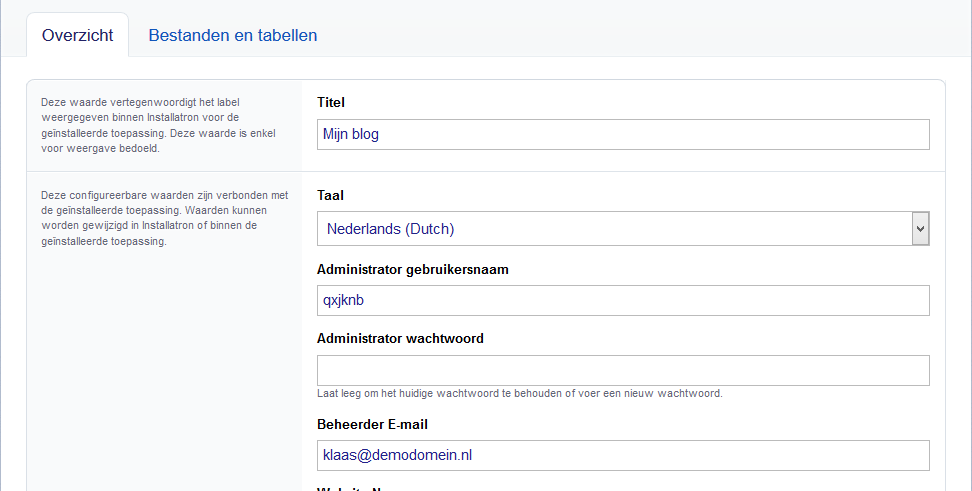
Is WordPress via Installatron geïnstalleerd, dan kunt u het wachtwoord daar wijzigen.
Vink de website aan en klik op Bewerken (het sleutel-icoon).
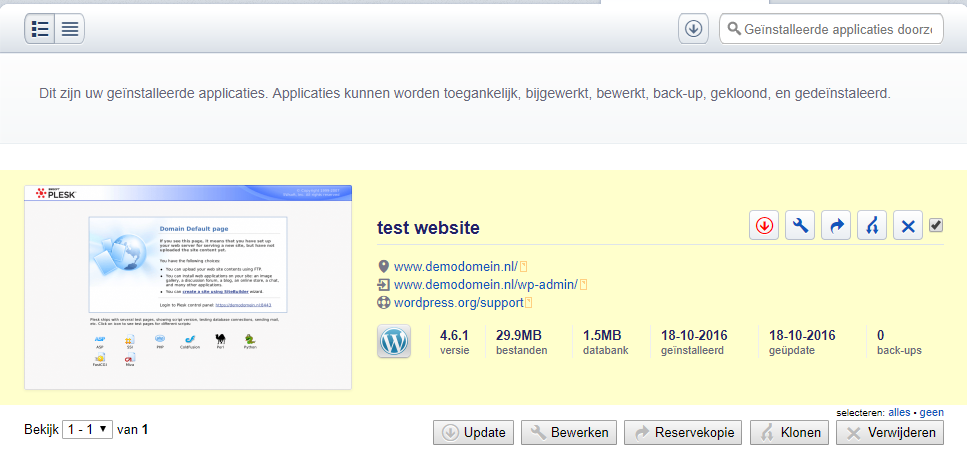
U ziet nu de velden die u kunt wijzigen. Vul bij Administrator wachtwoord een nieuw wachtwoord in en sla de wijziging op.
Eenvoudigste manier: volg de noodprocedure van WordPress op codex.wordpress.org.
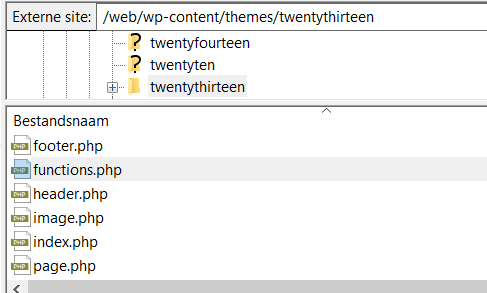
Of via het bestand functions.php van uw thema:
Gebruik een FTP-programma zoals FileZilla, of de online FTP-omgeving webftp.webreus.net.
Dit bestand staat in de map van het thema, bijvoorbeeld /web/wp-content/themes/twentythirteen. Weet u niet welk thema actief is? Gebruik dan optie C (via de database).
<?php
wp_set_password( 'nieuwwachtwoord', 1 );
Vervang nieuwwachtwoord door een wachtwoord naar keuze; de aanhalingstekens laat u staan. De 1 staat voor de eerste gebruiker in de database. Zijn er meerdere gebruikers, kijk dan in de database welk ID bij de gewenste gebruiker hoort en pas het getal aan.
Sla het bestand op, upload het naar de server en log in met het nieuwe wachtwoord.
functions.php en wijzig na het inloggen meteen uw wachtwoord in het WordPress-dashboard.
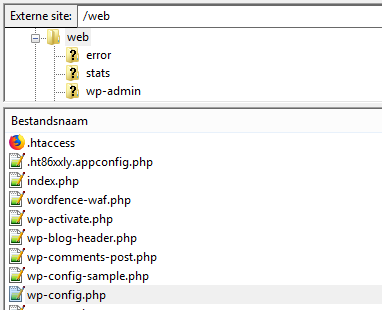
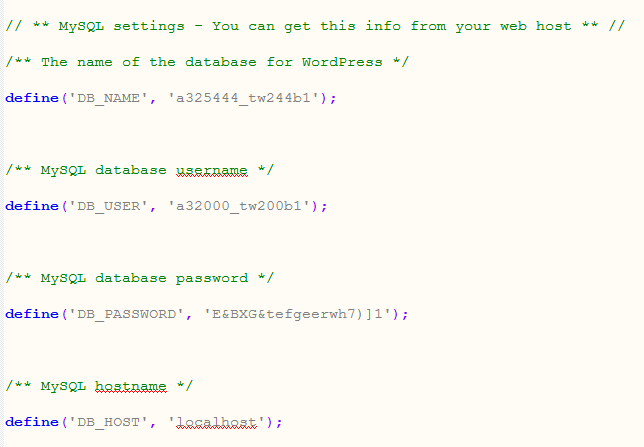
Ga naar de database via het controlepaneel Portaal of via uwdomeinnaam/phpmyadmin. Weet u de gebruikersnaam en het wachtwoord van de database niet? Download dan via FTP het bestand wp-config.php uit de map web en open het in een teksteditor. Daarin vindt u de databasegegevens.
Klik op de tabel wp_users; rechts ziet u alle gebruikers. Zoek de gebruiker waarvan u het wachtwoord wilt wijzigen en klik op Wijzigen (het potloodje) links van de regel.
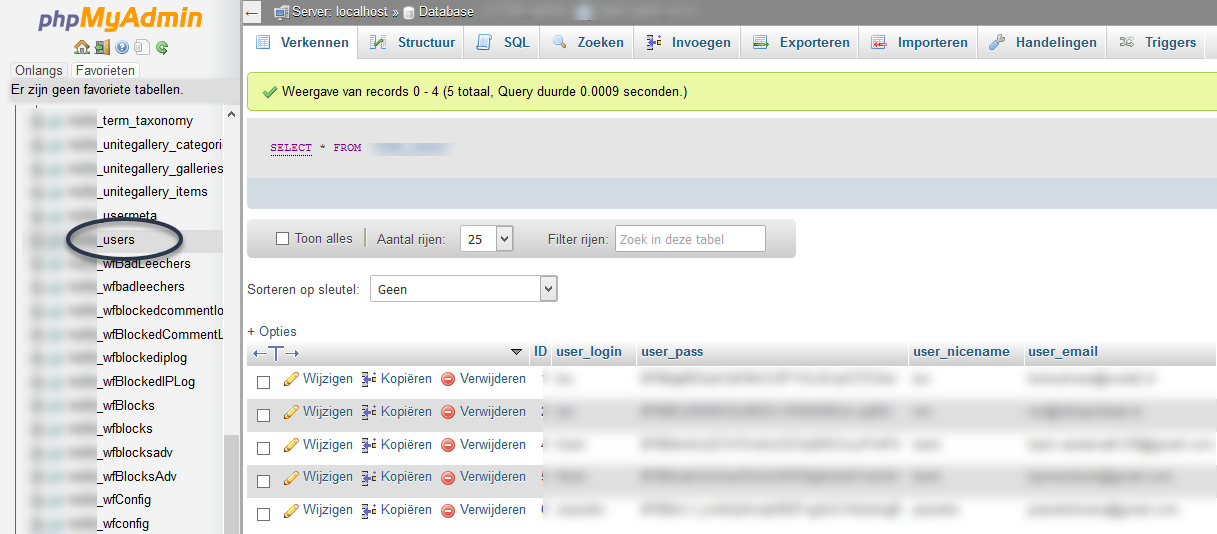
Vervang de waarde in het veld user_pass door uw nieuwe wachtwoord en kies bij Functie voor MD5.
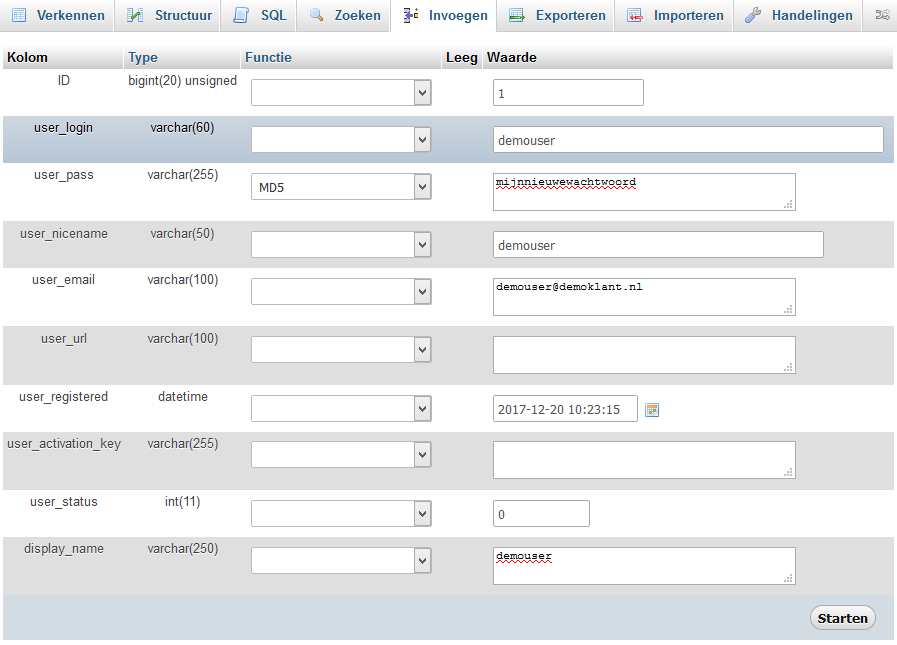
Klik op Starten (of Go). U kunt nu inloggen met de gebruikersnaam en het nieuwe wachtwoord. Meer informatie vindt u op codex.wordpress.org.
Een website stopt niet zomaar met werken: er is iets veranderd. Oorzaken kunnen divers zijn, bijvoorbeeld een hack of een update van WordPress zelf, een plugin of een thema. Met onderstaand stappenplan krijgt u de website meestal weer werkend.
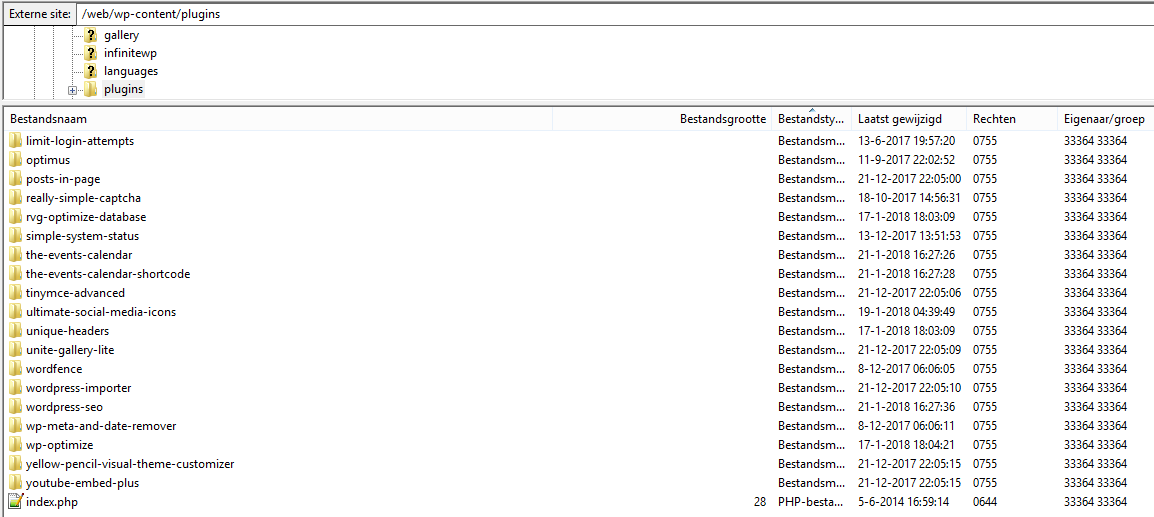
Log in via FTP en bekijk de datums in de kolom Laatst gewijzigd. In het voorbeeld hieronder is onlangs iets gewijzigd in de map plugins, bijvoorbeeld door een update.
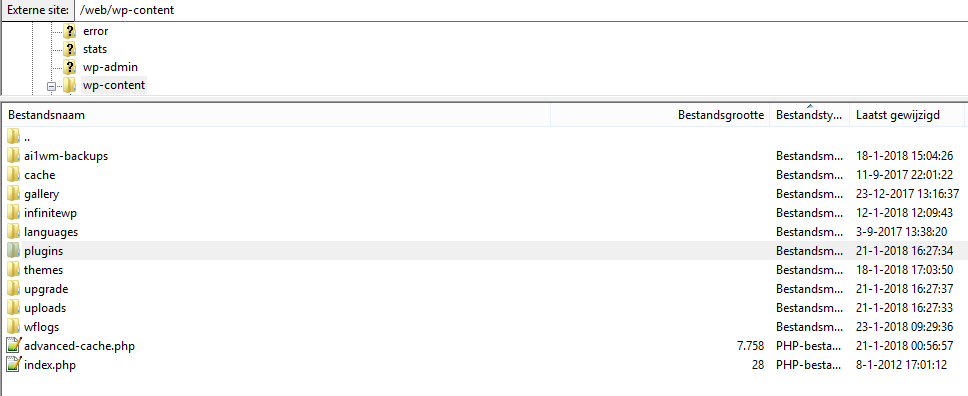
Hernoem de map plugins naar _plugins; daarmee zijn alle plugins uitgeschakeld. Werkt de website weer? Geef de map dan weer de naam plugins en schakel de plugins één voor één uit om te achterhalen welke plugin het probleem veroorzaakt.
Liggen de plugins er niet aan, dan kan het thema de oorzaak zijn. Open in phpMyAdmin de tabel wp_options en zoek de regels current_theme, template en stylesheet. Vul bij template en stylesheet de naam van een ander thema in, bijvoorbeeld twentyseventeen.
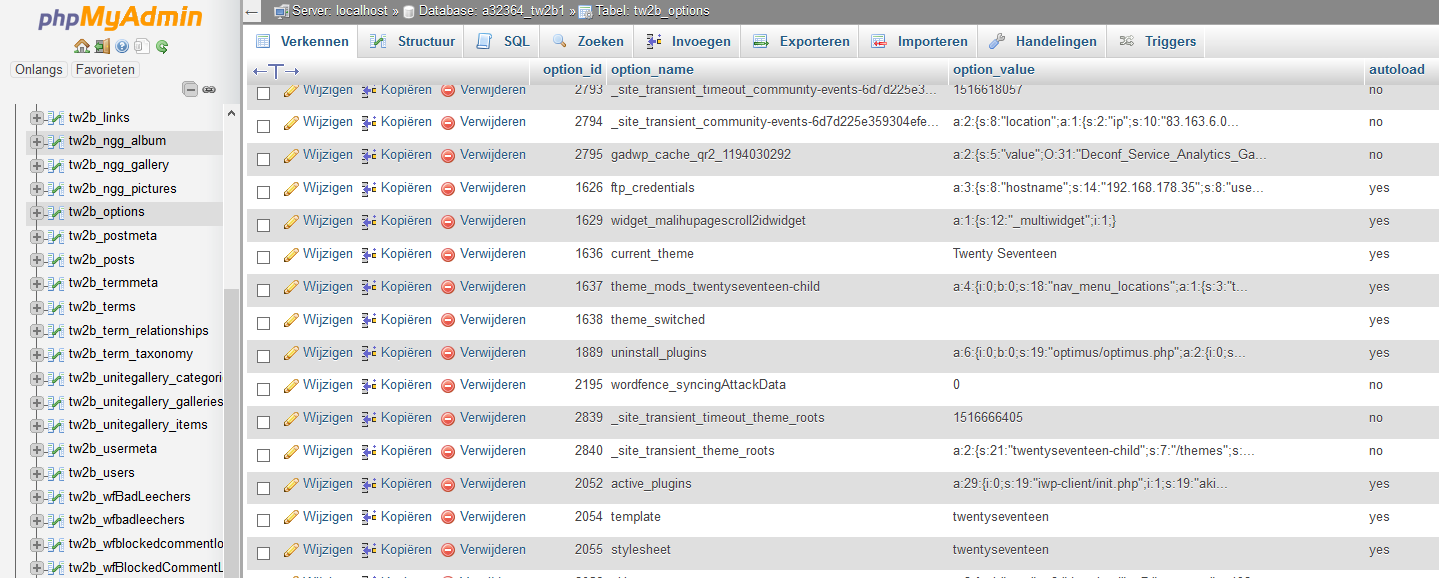
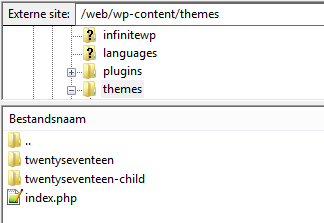
Dat andere thema moet wel geïnstalleerd zijn; dat ziet u via FTP in de map wp-content/themes. Staat er geen ander thema, download er dan een van wordpress.org, pak het uit en upload het naar de map themes.
Dan veroorzaakt mogelijk de WordPress-update zelf het probleem. Raadpleeg het WordPress-forum om te zien of anderen hetzelfde probleem hebben na de update; mogelijk zijn er andere handelingen nodig.
Is WordPress (of een ander softwarepakket) al op uw domeinnaam geïnstalleerd, maar niet via Installatron? Door de installatie te importeren kunt u haar toch in Installatron beheren, back-ups maken en gegevens wijzigen. Voorwaarde is dat de website bij WebReus wordt gehost en dat het softwarepakket in Installatron beschikbaar is.
Klik rechtsboven op Applicatie verkenner en kies het pakket dat u wilt importeren, bijvoorbeeld WordPress.
Klik rechtsboven op het pijltje naast Installeer deze applicatie en kies Importeer bestaande installatie. Kies daarna links bij Van dit account op Voortzetten, als de hosting en het softwarepakket in uw eigen WebReus-account staan.
Kies bij Domein de domeinnaam waarop de software is geïnstalleerd. Staat de installatie in een submap, bijvoorbeeld test, vul die dan in bij Pad.
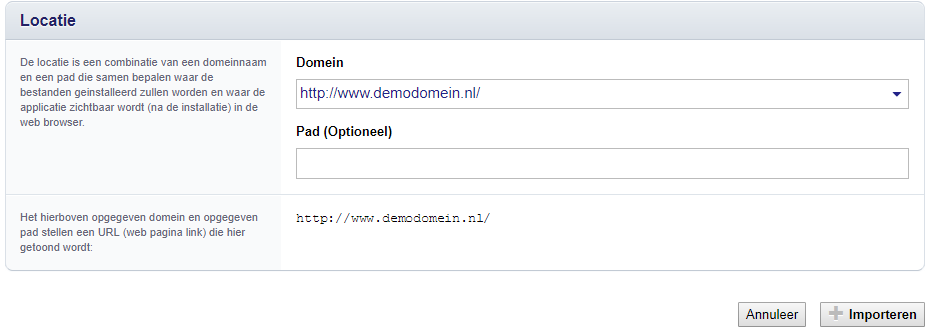
Na enkele minuten is de website geïmporteerd.
Met de optie Klonen plaatst u een kopie van een installatie op een andere locatie, bijvoorbeeld om iets te testen. Voorwaarde is dat de installatie bij WebReus actief is.
Klik onder de bestaande installatie op Klonen.
Kies bij Domein de domeinnaam waar de kopie moet komen. Bij Pad kunt u de kopie in een submap plaatsen, bijvoorbeeld wordpress.
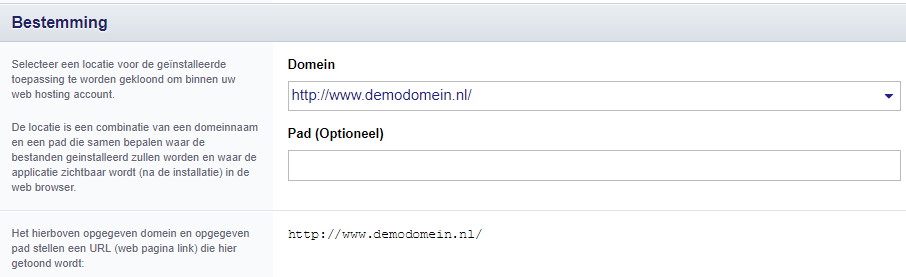
Na enkele minuten is de kopie geplaatst.
Met de optie Update werkt u uw website bij naar de nieuwste versie die in Installatron beschikbaar is.
Selecteer de installatie die u wilt bijwerken en klik onder de installatie op Update. Wacht enkele ogenblikken.
Kies bij Doel versie de versie die u wilt installeren. Kies eventueel een optie voor een reservekopie.
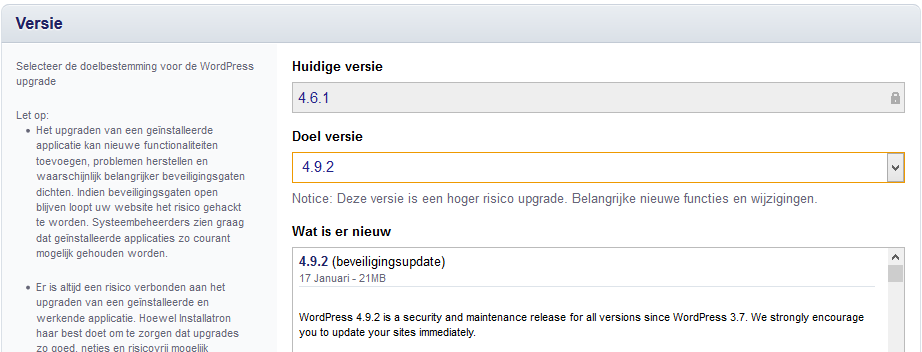
Na enkele minuten is de update voltooid.
Meestal is in WordPress een absoluut pad ingesteld als uploadmap. Zo'n pad kan in het webcluster wisselen, waardoor de instelling soms wel en soms niet werkt.
Download via FTP het bestand wp-config.php uit de map web.
define('UPLOADS','wp-content/uploads');
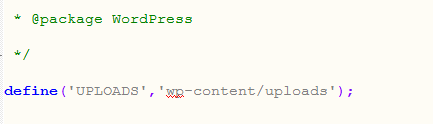
Daarna werken uploaden en installeren weer.
Om te achterhalen wat uw website vertraagt, helpt het om te weten wat er achter de schermen gebeurt bij het bezoeken van een WordPress-pagina:
Dat verzamelen kan snel gaan, maar ook ingewikkeld zijn. Rekent een bezoeker in een webshop bijvoorbeeld drie producten af, dan moet de server niet alleen de opmaak van de pagina verzamelen, maar ook de prijzen optellen en de verzendkosten berekenen. Bij complexere websites duurt het daardoor vaak wat langer.
Zo pakt u het aan:
Doe dit in het WordPress-dashboard. Schakel daarna eventueel een standaardthema van WordPress in.
Is de site nog steeds traag, installeer dan een cacheplugin zoals WP Caching en zet alle optimalisatie-opties aan. Een klant zag zo de score bij GTmetrix verbeteren van F naar B.
Installeer de plugin Query Monitor, of test uw website met WebPageTest, Google PageSpeed of GTmetrix.
Ook de ontwikkelaarstools van uw browser laten precies zien welke onderdelen traag laden: druk op F12, open het tabblad Netwerk en ververs de pagina. Springen er onderdelen uit in traagheid, dan kunt u daar verder zoeken.
WordPress kan op veel manieren worden beveiligd tegen hackers en spammers, en dat is tegenwoordig ook echt nodig. Veel WordPress-websites hebben last van aanvallen, met traagheid of een niet-werkende website als gevolg. Hieronder onze adviezen.
In het controlepaneel Portaal kunt u mappen beveiligen, zodat de inhoud alleen toegankelijk is met een gebruikersnaam en wachtwoord.
Ga naar portaal.webreus.nl en log in met uw gebruikersnaam en wachtwoord.
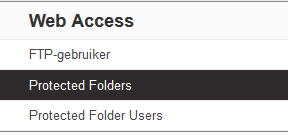
Klik in de menubalk bovenin op Websites en daarna in het linkermenu op Protected Folders.
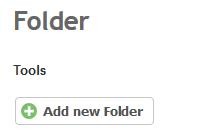
Klik op Add new Folder.
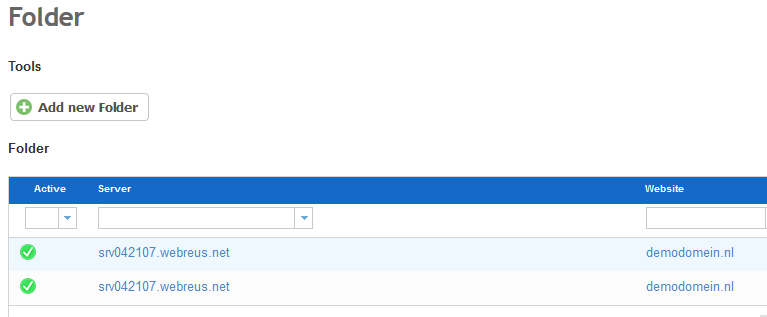
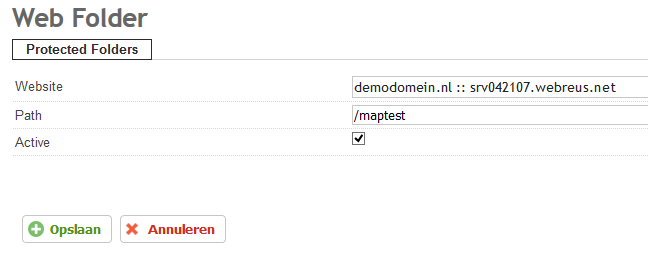
Kies de website waarvan u een map wilt beveiligen en vul bij Path de map in: /wp-admin. Klik op Opslaan.
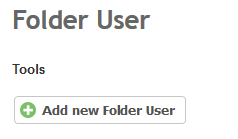
Klik in het linkermenu op Protected Folder Users en daarna op Add new Folder User.
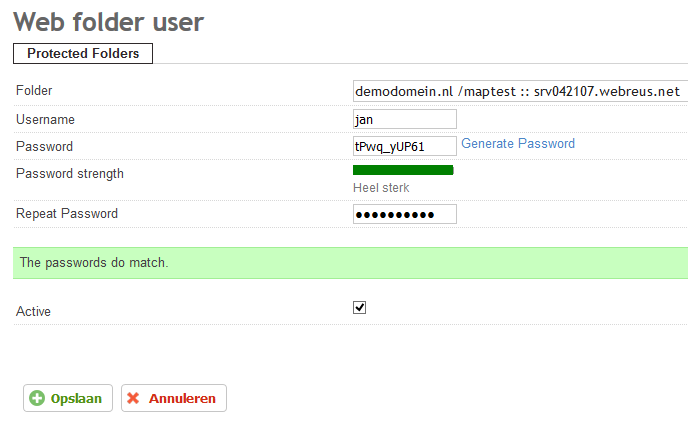
Kies bij Folder de map die u wilt beveiligen en vul een gebruikersnaam en wachtwoord in. Klik op Opslaan.
Opent u nu deze map in de browser, dan verschijnt een inlogvenster. Log in met de gebruikersnaam en het wachtwoord die u hebt opgegeven.
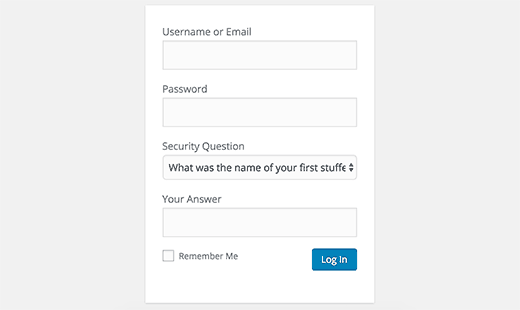
Installeer de plugin WP Security Questions. Bij het inloggen moet dan ook een beveiligingsvraag worden beantwoord.
Spam is een groeiend probleem; via een contactformulier kunnen spammers veel berichten versturen. Zo beschermt u uw formulier: